本ヘルプページでは、保有アプリのレコード操作ついて説明します。
目次
レコードを追加する
※レコードを追加できるのは、全権管理者、管理者、レコード追加の権限を持つユーザのみです。
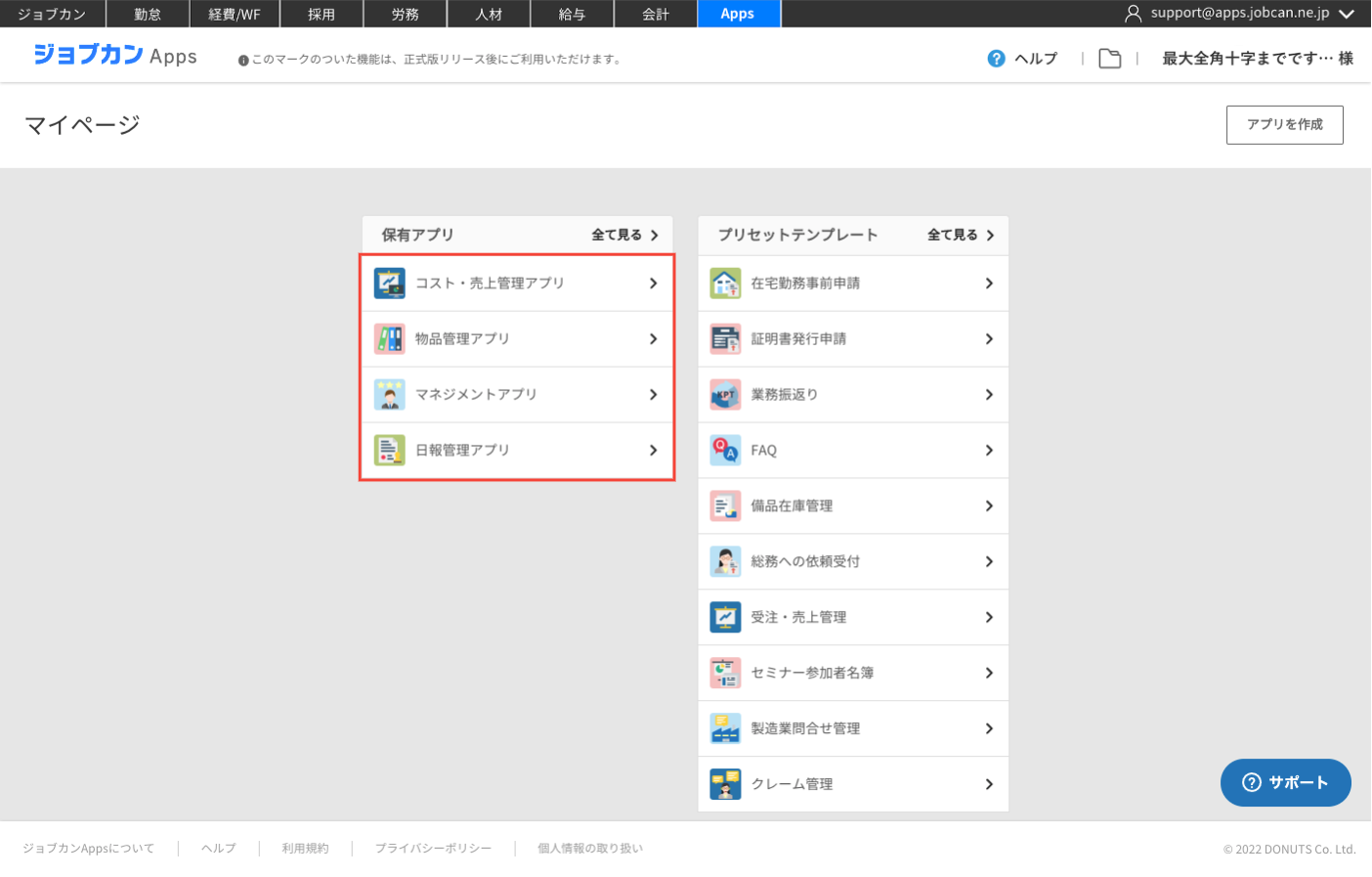
1. 《マイページ》を開き、レコードを追加する保有アプリを選択
 |
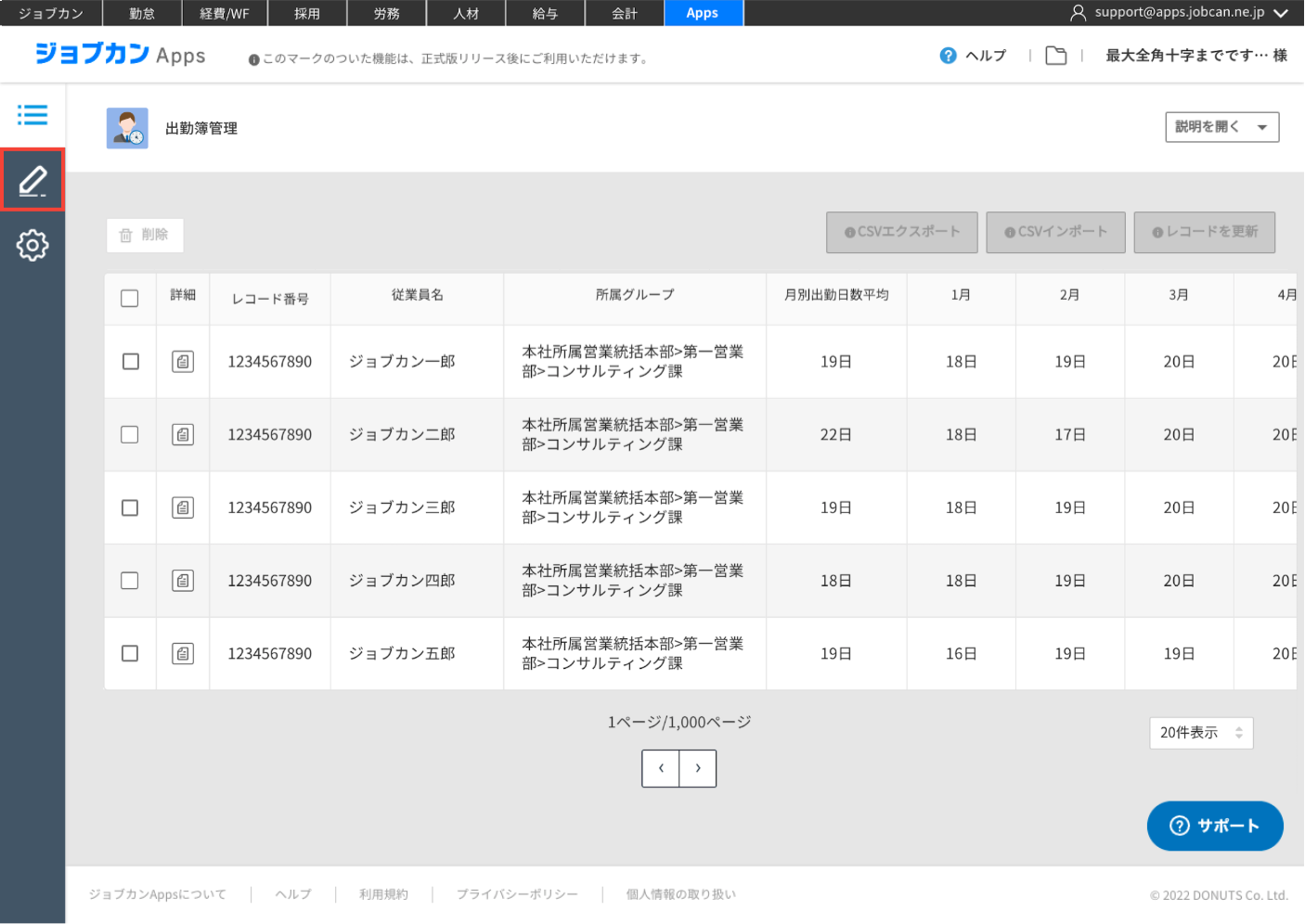
2. 《レコード一覧》の左ナビにある🖋[ペンアイコン]をクリック
 |
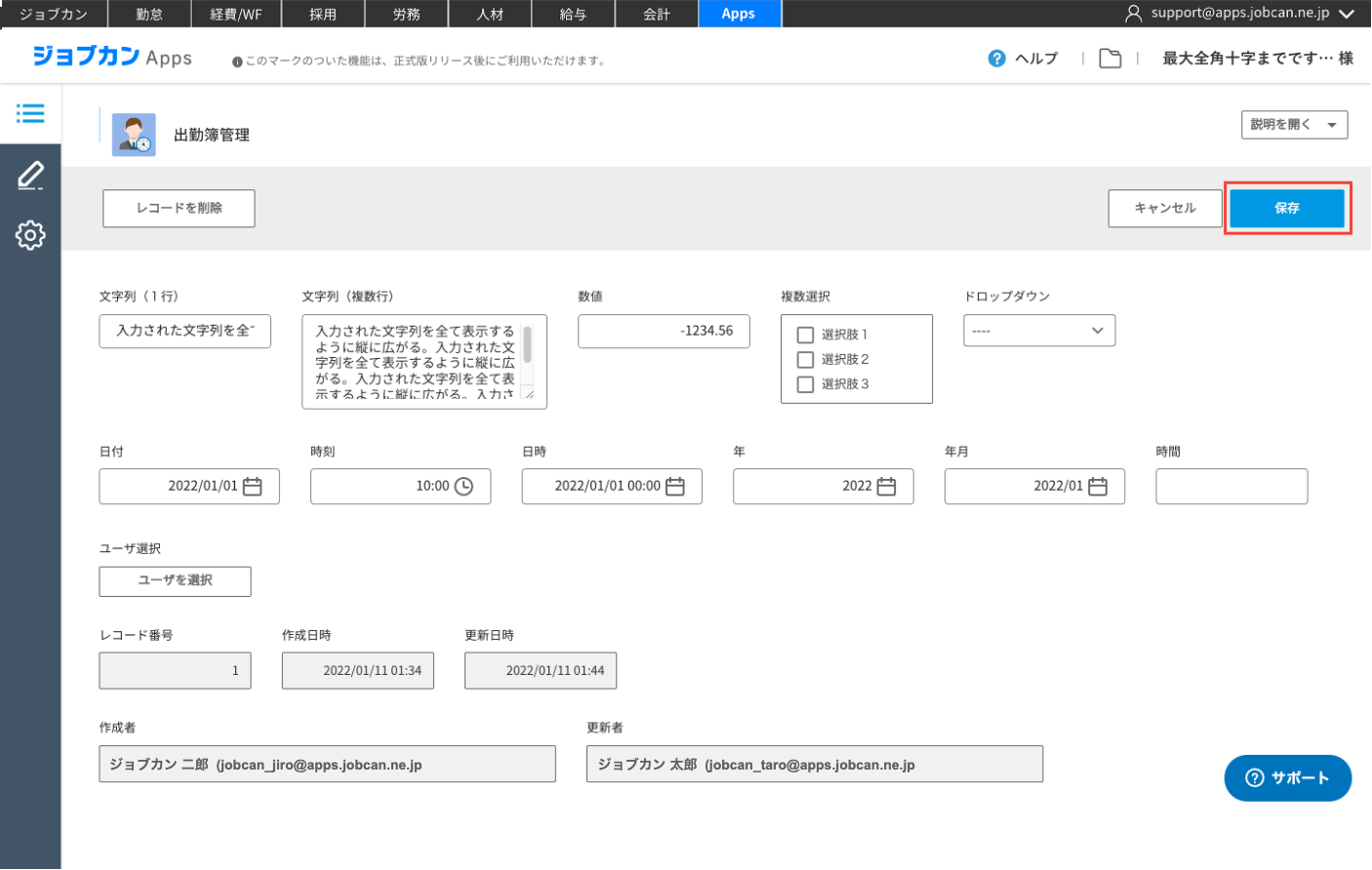
3. 《レコード編集》で各項目にデータを入力し[保存]をクリック
 |
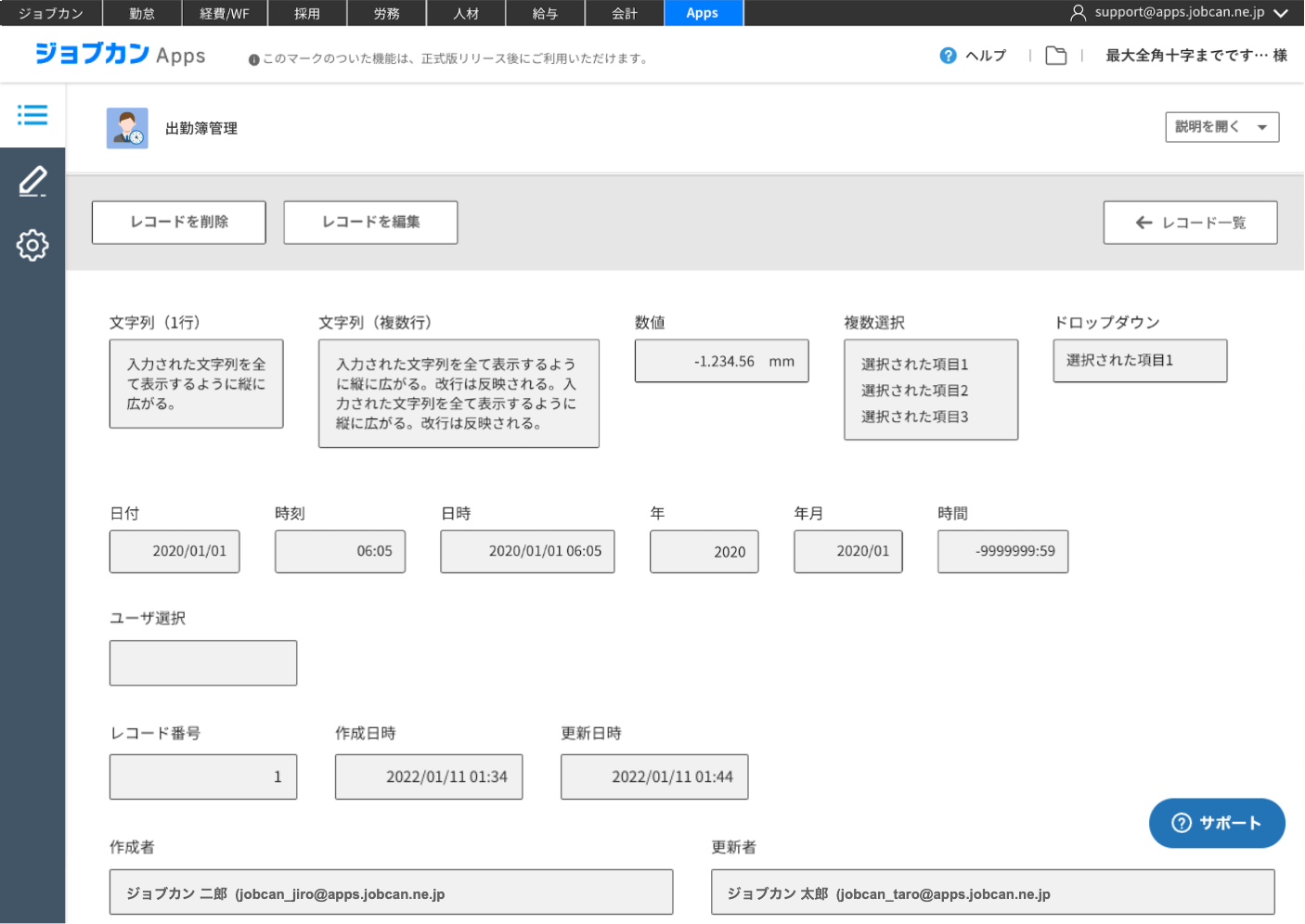
4. レコードが追加され、《レコード詳細》に遷移します。
レコードを追加すると《レコード一覧》では1番目にレコードが表示されます。
 |
レコードを編集する
※レコードを編集できるのは、全権管理者、管理者、レコード編集の権限を持つユーザのみです。
1. 《マイページ》を開き、レコードを追加する保有アプリを選択
|
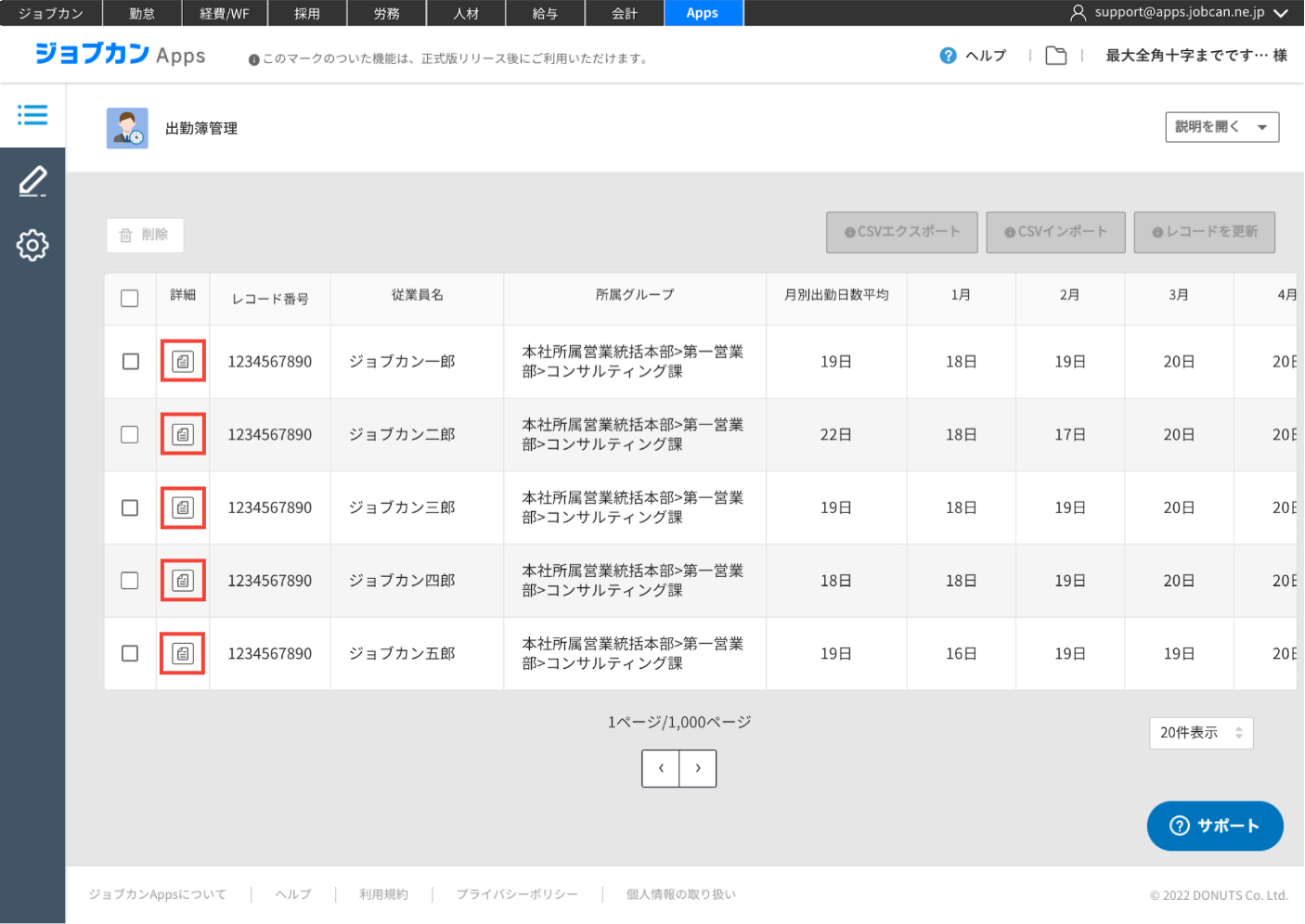
2. 《レコード一覧》から、編集するレコードの[ファイルアイコン]をクリック
 |
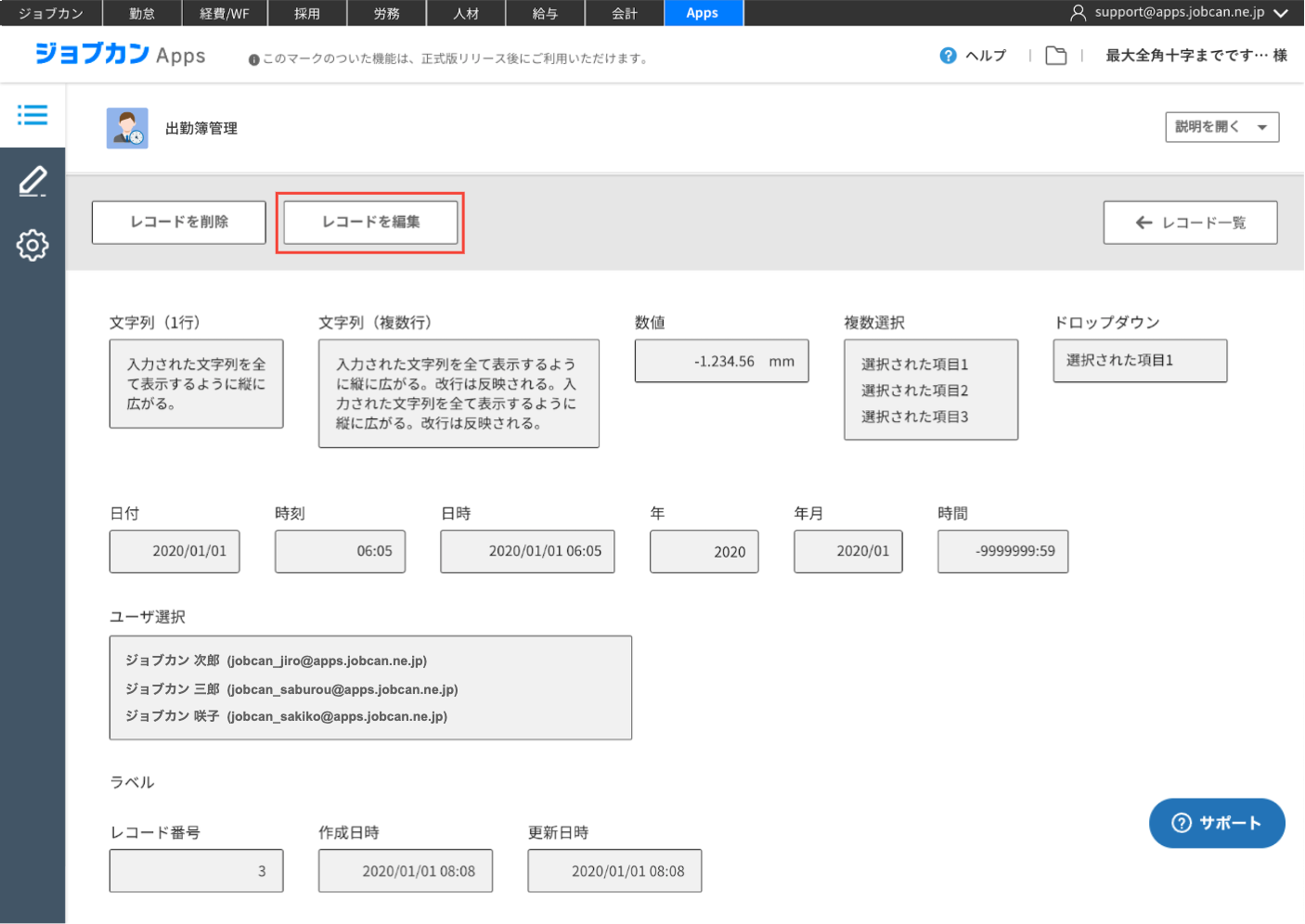
3. 《レコード詳細》から、[レコードを編集]をクリック
 |
4. 《レコード編集》で該当の項目を編集し、[保存]をクリック
|
5. レコードが更新され、《レコード詳細》に遷移します。
|
レコードを削除する
※レコードを削除できるのは、全権管理者、管理者、レコード削除の権限を持つユーザのみです。
1. 《マイページ》を開き、レコードを削除する保有アプリを選択
|
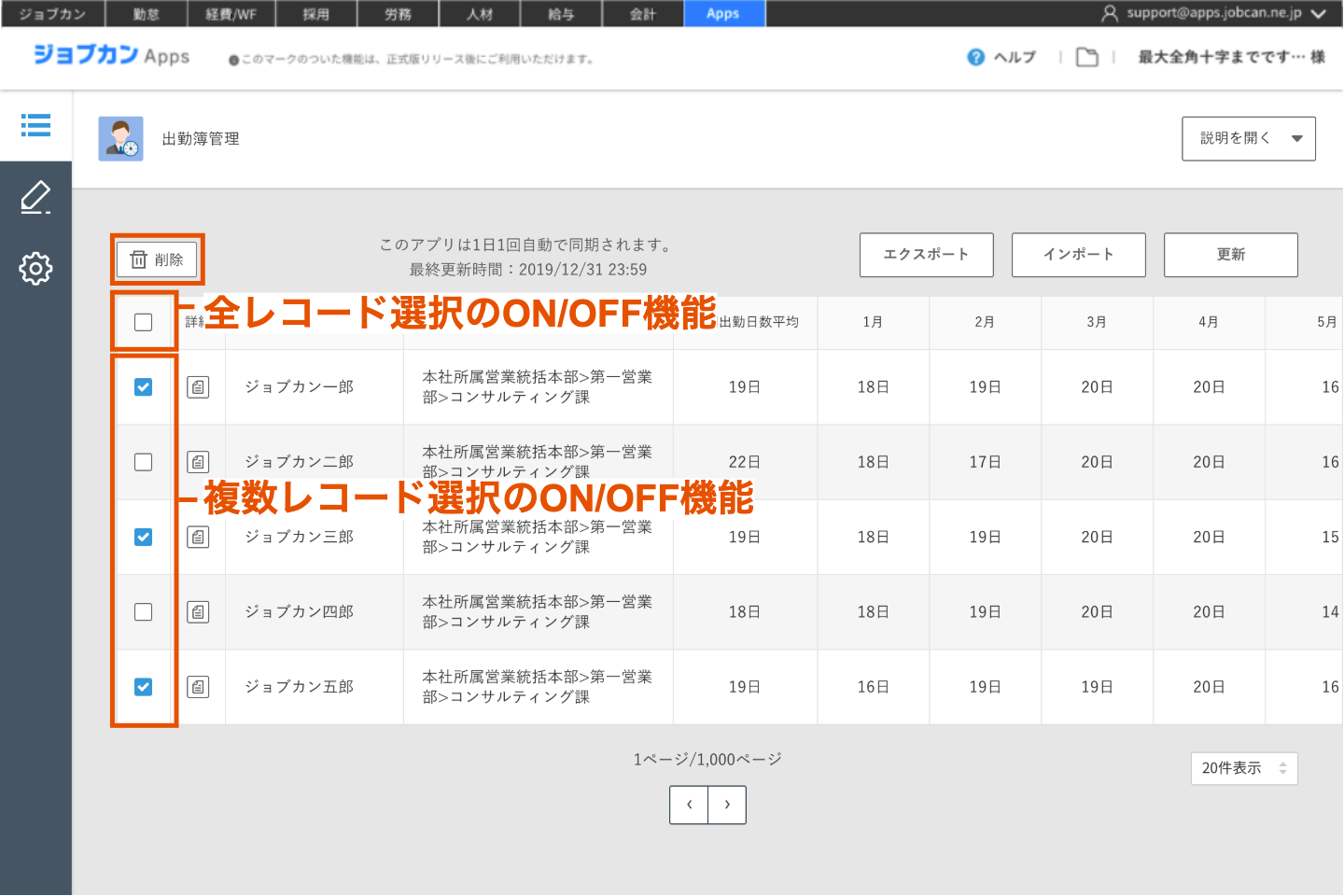
2.《レコード一覧》から、削除したいレコードにチェックを入れて[削除]をクリック
 |
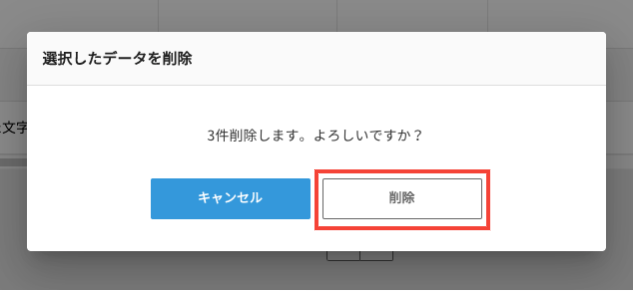
3. レコード削除の確認メッセージが表示され、[削除]をクリック
 |
以上でございます。
最後までお読みいただきありがとうございます。
🔍関連ワード
レコード追加、レコード編集、レコード更新、レコード削除、複数選択削除、一括削除、